

Eventos y equipos
Después de iniciar sesión, se te asigna un equipo y un evento. Para la mayoría de jugadores esto ocurre automáticamente — tu código localizador ya contiene la asignación de equipo. Los miembros del staff ven una lista de eventos y un selector de equipos.
Pantalla Evento Listo
Sección titulada «Pantalla Evento Listo»Esta es la pantalla que ves justo antes de que empiece el juego.
- Nombre del evento — El nombre de tu evento
- Nombre del equipo — El equipo al que has sido asignado
- Información del evento — Fecha, hora y una breve descripción
- Botón Play — Toca para empezar
Cuando tocas Play, la app:
- Comprueba que el evento está en ejecución
- Descarga el paquete del evento (challenges, imágenes, audio, contenido AR)
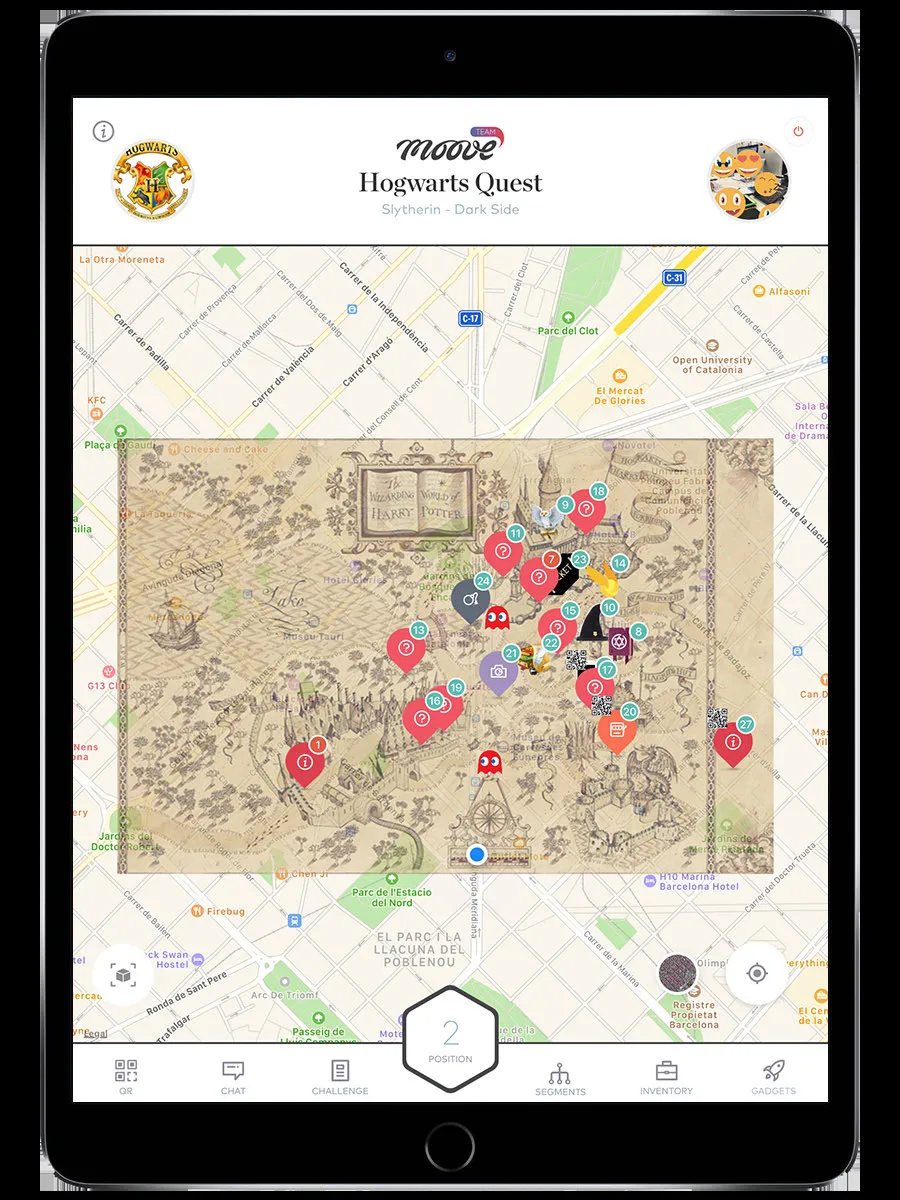
- Carga el mapa — el juego comienza
Descarga del evento
Sección titulada «Descarga del evento»El paquete del evento puede pesar entre 50 y 200 MB dependiendo de cuánto contenido multimedia haya incluido el organizador (challenges, imágenes, audio, assets AR). Un indicador de progreso muestra el estado de la descarga. Si se interrumpe (mala señal, cambio de app), retoma donde lo dejó la siguiente vez — no necesitas empezar de nuevo.
Una vez completada la descarga, el Mapa se carga y el juego comienza.
Lista de eventos (solo staff)
Sección titulada «Lista de eventos (solo staff)»Si iniciaste sesión con usuario y contraseña, verás una lista de eventos a los que tienes acceso. Toca uno para seleccionarlo y luego elige tu equipo de la lista de equipos.
Asignación de equipo
Sección titulada «Asignación de equipo»- Login con localizador: Tu equipo se asigna automáticamente. No ves ningún selector de equipos.
- Login de staff: Eliges un equipo de la lista. Si el equipo está marcado como staff, el Modo staff se activa con herramientas de evaluación.
Estado del evento
Sección titulada «Estado del evento»Después del login, la app comprueba el estado del evento antes de dejarte jugar. Para errores específicos del login (código inválido, conflicto de dispositivo), consulta Login — Si algo va mal.
| Estado | Qué ocurre |
|---|---|
| En ejecución | El mapa se carga y puedes jugar |
| No ha empezado | Ves una pantalla de espera — el organizador no ha iniciado el evento |
| Terminado | Un mensaje te indica que el evento ha acabado |
| Reiniciado | Los datos del evento se vuelven a descargar (el organizador ha reiniciado el evento) |
Comprobación de versión de la app
Sección titulada «Comprobación de versión de la app»Si tu versión de la app es demasiado antigua para el evento, un aviso te pide que actualices desde la tienda de aplicaciones. El organizador establece una versión mínima para cada evento.
Páginas relacionadas
Sección titulada «Páginas relacionadas»- Login — Cómo llegar a esta pantalla
- Mapa y navegación — La pantalla principal del juego
- Modo staff — Disponible cuando tu equipo está marcado como staff
- Eventos — Referencia CMS — Gestión de eventos en el lado del organizador
- Equipos — Referencia CMS — Configuración de equipos en el lado del organizador